이 포스트는 필자가 Next.js를 사용하여 개인 블로그를 개발한 이야기이다.
Github Repo
블로그를 개발하게 된 이유
나는 예전부터 블로그를 만들고 글을 작성하고 싶은 생각이 있었다.
일단은 시작이라도 해보자! 하고 Naver 블로그를 시작하였는데, Naver 블로그는 정말 훌륭한 플랫폼이지만 개발보다는 좀 더 일상/여행 등의 요소와 잘 어울리는 스타일 같았다.
다른 여러 개발자들이 티스토리, velog, medium과 같은 블로그 플랫폼을 사용하거나 개인 블로그를 직접 개발하여 만드는 것을 보고 '아 나도 언젠가는 저런 블로그를 운영해 보고 싶다' 라는 생각을 했었다.
블로그를 개발하는 데 있어 다른 블로그 플랫폼을 사용하는 것과 직접 개발하는 선택지가 있었는데, 그래도 기왕 하는 거 공부도 할 겸 직접 개발하면 좋겠다는 생각이 들어 블로그를 직접 개발하게 되었다.
Next.js를 사용한 이유
직접 블로그를 만드는 방법에는 여러 가지가 있지만, Next.js와 Gastby 중 한 가지를 생각 중 이었다.
일단 내가 경험해 본 프론트엔드 기술 스택이 React 말고는 없었기 때문에 React 기반이거나 비슷해야 했기 때문에 저 두 가지를 후보로 세워놨다.
그리고 블로그를 개발하는데 있어 필요한 것들이 있었다.
- 서버 없는 블로그
- SEO 최적화
- 마크 다운 지원
- 블로그 개발을 통한 성장
이렇게 4가지이다.
사실 위 리스트 중 1~3번은 Next.js와 Gastby 둘 다 아주 잘 지원하는 부분이다.
두 가지 모두 SSR, SSG 방식을 매우 잘 지원하기 때문에 SEO 측면에서도 적절하고, 서버가 없는 환경은 마크다운을 사용하여 글을 관리하고 Github-Pages를 사용하여 배포하기 때문에 커버가 가능하다.
그렇다면 남은 것은 **'블로그 개발을 통한 성장'**인데,
이전 회사에서 CSR 개발만 해보았기 때문에 Next.js를 경험하지 못한 상태였다. 또한, 올해 중순 이직을 준비하며 여러 채용 페이지들을 보니 대부분의 프론트엔드 기술 스택에 Next.js를 넣어 놓은 모습을 볼 수 있었다.
Next.js를 경험해 보지 못했기 때문에 이번에 한 번 사용해 봐야겠다는 생각과, 추후 이 블로그 자체가 내 포트폴리오로 사용되기에 좋겠다고 생각이 들어 Next.js를 선택하게 되었다.
Pages Router와 App Router
Next.js를 선택하고 이제 막 블로그 개발을 하려고 하던 참, Next.js 13 이 stable로 업데이트되면서 다시 한번 선택의 기로에 놓이게 되었다.
그 이유는 바로 기존의 Next.js에서 지원하는 Pages Router와 Next.js 13에서 새롭게 지원하는 App Router의 차이 때문이었다.
Pages Router
Next.js에서 13버전 이전까지 지원하는 routing 방식이며(13 이후에도 지원은 한다) src/pages 폴더 안에 _app.tsx, _document.tsx, [page].tsx 등을 사용하여 routing을 하는 방식이다.
App Router
Next.js 13 버전에서 새로 나온 Router 방식이며 src/app 폴더 안에 각 페이지 별로 폴더를 만들어 layout.tsx, page.tsx 등을 사용하여 routing을 하는 방식이다.
사실 이 부분은 그렇게 큰 고민을 하지 않았다. 그 이유는 아래와 같은데
첫 번째로 어차피 pages와 app 둘 다 사용해 보지 않았기 때문에, App Router로 바뀌었다고 그렇게 큰 허들이 되지는 않았다.
두 번째는 App Router가 stable 되었기 때문에 당연히 이제 Next.js에서 공식적으로 지원하고, 지향하는 방식인 App Router를 쓰는 게 맞다고 생각했다.
세 번째는 App Router로 개발한 아티클이 많지 않을 것이라고 생각했기 때문에, 내가 개발한 경험을 이렇게 블로그에 업로드하면 다른 사람들이 내 블로그를 찾아올 확률이 조금이라도 높아지지 않을까? 하는 생각 때문이었다.
지금은 훌륭한 퀄리티의 아티클이 꽤나 많다
위와 같은 이유로 App Router를 사용하여 블로그를 개발하게 되었다.
사용 기술
Next.js 13 TypeScript Yarn Tailwind CSS github-markdown-css mdx bright gray-matter Github-Pages Github Actions
디렉토리 구조
In src
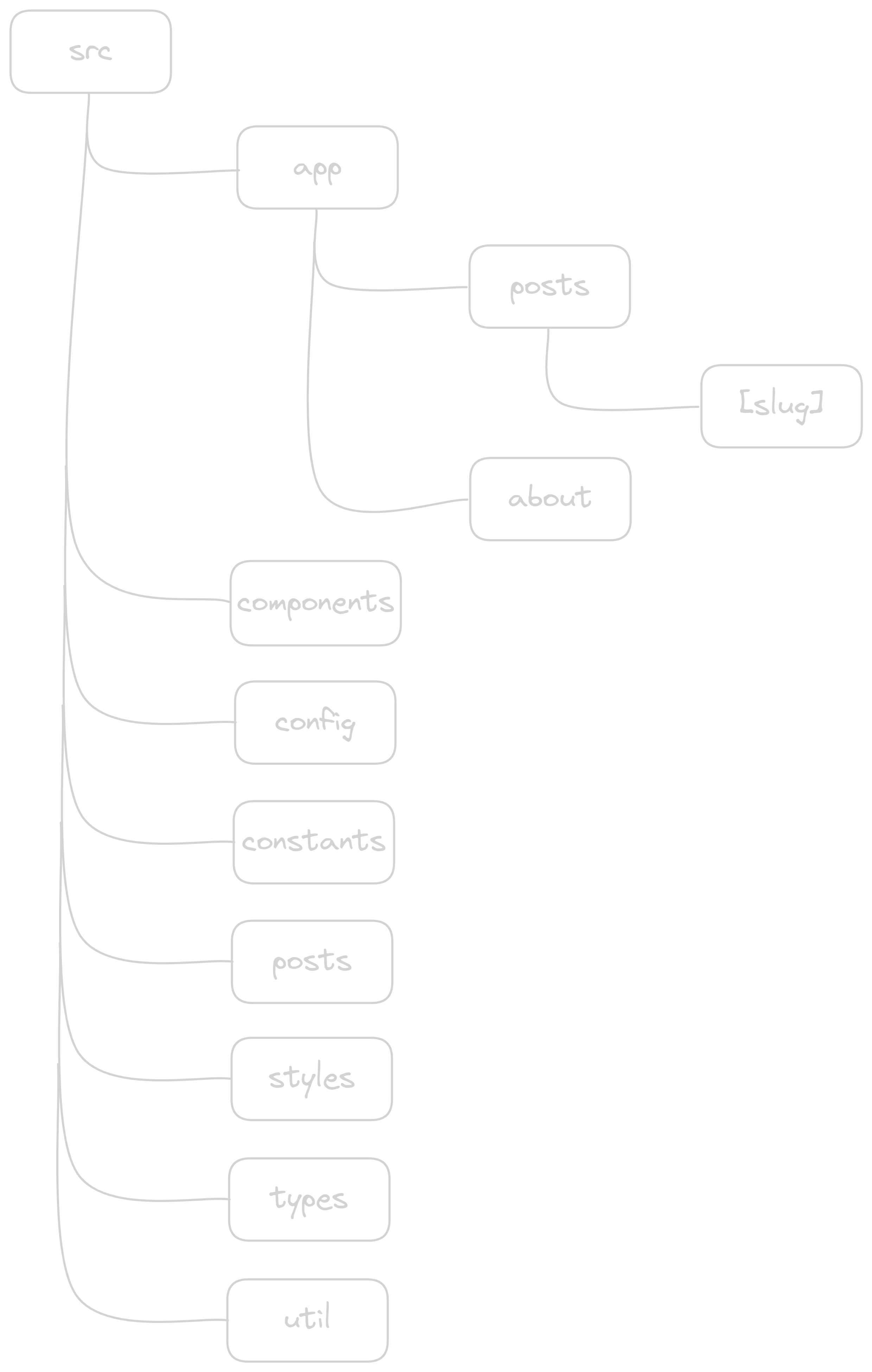
App Router
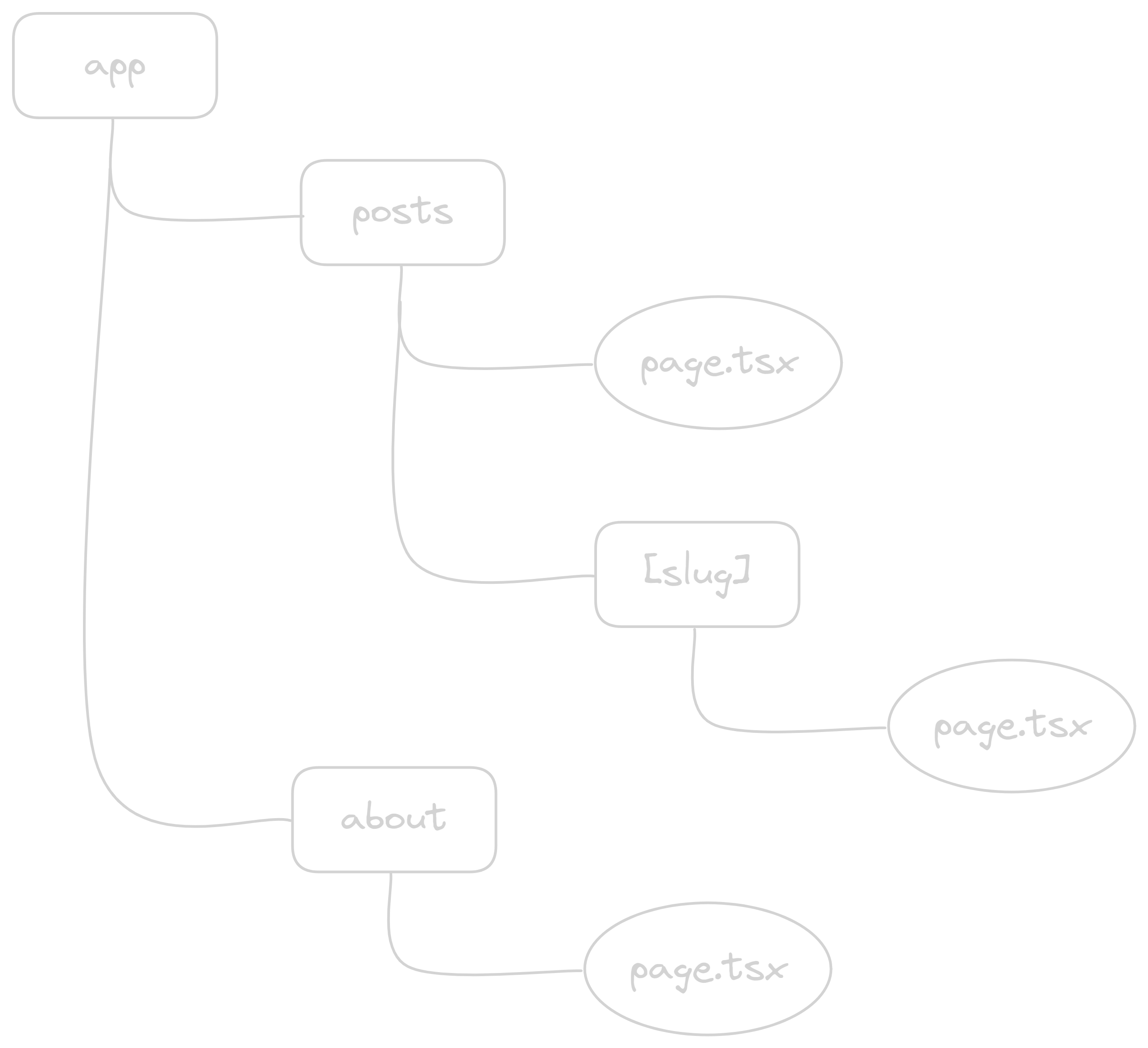
글 작성일 기준(2023.12.21) 디렉토리 구조는 이렇게 되어 있으며 추후 만들고 싶은 게 생기면 바뀔 수 있다.
(Sidebar navigation 추가 예정)
개발 과정
1. App Router와 레이아웃 구성
App Router는 layout.tsx로 레이아웃을 구성하고, page.tsx로 페이지를 구성하는 방식이다.
아래 코드는 layout.tsx이며, 이 파일은 모든 페이지에서 공통으로 사용되는 레이아웃을 구성하는 파일이다.
- app/layout.tsx
// src/app/layout.tsx
import type { ReactNode } from 'react';
import type { Metadata } from 'next';

import { defaultMetadata } from '@/config/site';

import Header from '@/components/header';
import Footer from '@/components/footer';

import '@/styles/globals.css';
import 'pretendard/dist/web/static/pretendard.css';

export const metadata: Metadata = defaultMetadata;

export default function RootLayout({ children }: { children: ReactNode }) {
  return (
    <html lang="ko">
      <body className="dark:bg-dark-bg">
        <Header />
        {children}
        <Footer />
      </body>
    </html>
  );
}
layout.tsx에서는 Header와 Footer를 구성하고, children으로 page.tsx에서 구성한 페이지를 받아와서 렌더링 한다.
Metadata는 각 페이지에서 사용할 메타데이터를 정의하는 부분이다.
SEO 최적화를 위해 필요한 부분이며, 페이지에 맞는 Metadata를 절 정의해야 한다.
2. 글 불러오기
블로그 글은 mdx를 사용하여 작성하였다.
작성한 글(mdx 파일)을 불러오기 위해 getPosts, getPost 함수를 만들었다.
- util/getPost.ts
// src/util/getPost.ts
import { cache } from 'react';
import fs from 'fs/promises';
import matter from 'gray-matter';
import path from 'path';
import type { FrontMatter } from '@/types/posts';

export const getPosts = cache(async () => {
  const posts = await fs.readdir('./src/posts/');

  return Promise.all(
    posts
      .filter((file) => path.extname(file) === '.mdx')
      .map(async (file) => {
        const filePath = `./src/posts/${file}`;
        const postContent = await fs.readFile(filePath, 'utf8');
        const { data, content } = matter(postContent);

        return { ...data, body: content } as FrontMatter & { body: string };
      }),
  ).then((posts) => posts.sort((a, b) => (new Date(a.date) > new Date(b.date) ? -1 : 1)));
});

export async function getPost(slug: string) {
  const posts = await getPosts();
  return posts.find((post) => post?.slug === slug);
}

export default getPosts;getPosts함수를 사용해 mdx 파일들이 저장되어 있는 src/posts 폴더에 접근하여 파일을 읽어온다.
이때 getPosts함수를 cache 함수로 감쌌는데, 이는 React에서 Server Component를 위해 제공하는 기능으로, cache함수로 감싼 함수의 결과를 캐싱 하여 재사용한다.
gray-matter은 mdx의 front-matter를 객체로 파싱 하기 위해 사용한다.
---
title: 'Next.js 13 App Router 블로그 개발기'
description: 'Next.js 13에서 App Router를 사용하여 블로그를 개발한 이야기입니다'
date: '2023.12.21'
tags: ['Front-End', 'TypeScript', 'React', 'Next.js']
slug: 'nextjs-blog'
---
front-matter의 예시. mdx 파일의 상단에 위치한다.
파싱 한 front-matter data를 이용하여 글 목록의 title, description, date, tags 등을 불러온다.
또한, 글 목록을 최신 날짜 순으로 정렬하기 위해 sort함수를 사용했다.
그 밑에 getPost함수는 getPosts함수를 사용하여 글 목록을 불러온 후, 찾고자 하는 slug와 글 목록의 slug를 비교하여 글을 찾아 반환하는 함수이다.
3. posts, about 페이지 구성
블로그 구조는 /posts와 /about 페이지로 구성하였다.
3-1. /posts page
/posts 페이지는 블로그의 메인 페이지이자 글 목록을 보여주는 페이지이다.
src/posts 폴더 안에 각 post mdx 파일을 읽어 글 목록을 보여준다.
글 아이템을 클릭하면 해당 글의 slug data를 통해 해당 글로 이동하게 된다.
- posts/pages.tsx
// src/app/posts/page.tsx
import Link from 'next/link';

import Container from '@/components/container';
import Tag from '@/components/tag';

import getPosts from '@/util/getPost';

export default async function Posts() {
  const posts = await getPosts();

  return (
    <Container>
      <ul>
        {posts.map(({ slug, title, description, date, tags }) => (
          <li key={slug} className="group dark:border-dark-bo flex-col border-b last:border-b-0">
            <Link href={{ pathname: `/posts/${slug}` }} className="block py-4">
              <strong className="mb-2 block text-xl group-hover:underline">{title}</strong>
              <p>{description}</p>
              <span className="text-xs">{date}</span>
              <div className="mt-3">
                {tags.map((tag) => (
                  <Tag key={tag} name={tag} />
                ))}
              </div>
            </Link>
          </li>
        ))}
      </ul>
    </Container>
  );
}
getPosts 함수를 사용하여 글 목록을 불러오고 해당 data를 이용하여 글 목록을 렌더링 한다.
글을 클릭하면 해당 글(/posts/[slug])로 이동하게 되는데, 이 부분은 Next.js에서 제공하는 Dynamic Routes를 사용하여 구현하였다.
/posts/[slug] 페이지는 글을 보여주는 페이지이다.
slug를 통해 getPost함수를 사용하여 해당 글의 data를 불러온다.
getPost 함수를 통해 글 data를 불러오고, 글 data가 없을 시 Next.js에서 지원하는 notFound 함수를 호출하여 404 페이지를 보여주는 에러 처리를 하였다.
- posts/[slug]/pages.tsx
// src/app/posts/[slug]/page.tsx
import { Metadata } from 'next';
import { notFound } from 'next/navigation';
import { MDXRemote } from 'next-mdx-remote/rsc';

import { siteConfig, defaultMetadata } from '@/config/site';

import Container from '@/components/container';
import PostHeader from '@/components/postHeader';
import Title from '@/components/title';

import { getPost, getPosts } from '@/util/getPost';

import { mdxComponents } from '@/app/mdx-components';

import 'github-markdown-css';

export async function generateStaticParams() {
  const posts = await getPosts();

  return posts.map(({ slug }) => ({ slug }));
}

export async function generateMetadata({
  params,
}: {
  params: { slug: string };
}): Promise<Metadata> {
  const post = await getPost(params.slug);

  return {
    ...defaultMetadata,
    title: `${post?.title} - hywlss9`,
    description: post?.description,
    openGraph: {
      ...defaultMetadata.openGraph,
      title: `${post?.title} - hywlss9`,
      description: post?.description,
      url: `${siteConfig.url}/posts/${params.slug}`,
    },
  };
}

function PostBody({ children }: { children: string }) {
  return (
    // @ts-ignore
    <MDXRemote source={children} components={mdxComponents} />
  );
}

export default async function Post({ params }: { params: { [key: string]: string } }) {
  const { slug } = params;

  const post = await getPost(slug);

  if (!post) return notFound();

  return (
    <Container>
      <PostHeader date={post?.date} border={true}>
        <Title>{post?.title}</Title>
      </PostHeader>
      <div className="markdown-body">
        <PostBody>{post?.body}</PostBody>
      </div>
    </Container>
  );
}generateStaticParams은 Next.js 13에서 제공하는 함수로, 해당 페이지의 path를 정의하는 함수이다.
Next.js에서 SSG를 하기 위해 사용하는 함수이며, 빌드 시에 정적 페이지 생성을 위해 사용된다.
return 값은 string형식의 params여야 한다.
글의 주소를 slug를 params로 정의하여 사용하기 때문에, 글 목록의 데이터 중 slug를 추출하여 return 하였다.
generateMetadata는 Next.js 13에서 제공하는 함수로, 해당 페이지의 메타데이터를 정의하는 함수이다.
Dynamic Routing 환경에서 빌드 시에 메타데이터를 정의하기 위해 사용된다.
mdx 파일은 딱히 style이 적용되어 있지 않기 때문에, github-markdown-css를 사용하여 Github의 markdown style을 적용하였다.
MDXRemote 컴포넌트를 사용하여 mdx 파일을 렌더링 하였는데, 이 컴포넌트는 mdx 파일을 불러오고 렌더링 하기 위해 사용하는 컴포넌트이다.
MDXRemote는 components prop을 통해 mdx 파일에서 사용하는 컴포넌트를 정의할 수 있다.
- app/mdx-components.tsx
// src/app/mdx-components.tsx
import Link from 'next/link';
import Image from 'next/image';
import type { ImageProps } from 'next/image';
import type { MDXComponents } from 'mdx/types';
import { Code } from 'bright';

export const mdxComponents: MDXComponents = {
  pre: Code,
  a: ({ children, ...props }) => {
    return (
      <Link
        {...(props as React.RefAttributes<HTMLAnchorElement>)}
        href={props.href || ''}
        target="_blank"
      >
        {children}
      </Link>
    );
  },
  img: ({ ...props }) => {
    return <Image {...(props as ImageProps)} />;
  },
  ul: ({ children }) => {
    return <ul className="list-disc">{children}</ul>;
  },
};mdx-components라는 mdx에서 사용할 컴포넌트들을 재정의하는 컴포넌트를 만들었다.
글 내용 중 코드 부분에 style을 주기 위해 pre tag에 bright가 rendering 되게 코드를 작성하였다.
bright뿐만 아니라prism-react-renderer도 많이 쓰인다.
a tag에는 next/link의 Link tag를 사용하여 rendering 하였다.
img tag에는 next/image의 Image tag를 사용하여 rendering 하였다.
이외에도 다양한 tag들을 render 시킬 수 있다.
3-2. /about page
/about 페이지는 소개 페이지이며,
개인정보를 내가 직접 올리긴 했지만, 뭔가 검색은 되지 않았으면 해서 robots.ts를 이용해 검색엔진이 찾을 수 없게 했다.
- app/robots.ts
// src/app/robots.ts
import { MetadataRoute } from 'next';

import { siteConfig } from '@/config/site';

export default function robots(): MetadataRoute.Robots {
  return {
    rules: {
      userAgent: '*',
      disallow: '/about',
    },
    sitemap: `${siteConfig.url}/sitemap.xml`,
  };
}- about/pages.tsx
// src/app/about/page.tsx
import type { ReactNode } from 'react';
import type { Metadata } from 'next';
import Link from 'next/link';

import { defaultMetadata, siteConfig } from '@/config/site';

import Container from '@/components/container';

export const metadata: Metadata = {
  ...defaultMetadata,
  title: 'About 개발자 박형진 - hywlss9',
  description: '개발자 박형진을 소개합니다.',
  openGraph: {
    ...defaultMetadata.openGraph,
    url: `${siteConfig.url}/about`,
    title: 'About 개발자 박형진 - hywlss9',
    description: '개발자 박형진을 소개합니다.',
  },
};

interface AboutListData {
  title: string;
  content: string;
  link?: string;
}

const INFO: AboutListData[] = [
  { title: '이름', content: '박형진' },
  // ... 추가 데이터
];

const HISTORY: AboutListData[] = [
  { title: 'ARTiPIO', content: '2020.08 ~ ing', link: 'https://artipio.com' },
  // ... 추가 데이터
];

const SubTitle = ({ children }: { children: ReactNode }) => (
  <h3 className="py-2 text-xl">{children}</h3>
);

const HarfBasisText = ({ children }: { children: ReactNode }) => (
  <span className="basis-1/2">{children}</span>
);

export default function About() {
  return (
    <Container className="flex-col items-center justify-center">
      <div className="mx-auto max-w-740">
        <SubTitle>개발자 박형진의 BLOG</SubTitle>
        <div className="mb-2">
          <p>안녕하세요</p>
          <p>프론트엔드 개발자 박형진입니다.</p>
        </div>
        <div>
          <p>
            블로그 글 내용이나 버그 등 이슈가 있다면 아래 링크에 이슈를 남겨주세요! 감사합니다 :)
          </p>
          <Link
            href="https://github.com/hywlss9/hywlss9.github.io/issues"
            target="_blank"
            className="bg-transparent text-[#0969da] no-underline hover:underline"
          >
            Blog Issues
          </Link>
        </div>
        <br />
        <hr className="mt-4mb-2" />
        <SubTitle>정보</SubTitle>
        {INFO.map(({ title, content }, index) => (
          <div key={index} className="flex items-center">
            <HarfBasisText>{title}</HarfBasisText>
            <HarfBasisText>{content}</HarfBasisText>
          </div>
        ))}
        <hr className="mt-4 mb-2" />
        <SubTitle>이력</SubTitle>
        <ul>
          {HISTORY.map(({ title, content, link }, index) => {
            return (
              <li key={index} className="flex">
                <HarfBasisText>
                  {link ? (
                    <Link href={link} target="_blank" className="hover:underline">
                      {title}
                    </Link>
                  ) : (
                    title
                  )}
                </HarfBasisText>
                <HarfBasisText>{content}</HarfBasisText>
              </li>
            );
          })}
        </ul>
      </div>
    </Container>
  );
}
about 페이지는 딱히 기술적인 요소가 없는 것 같다..
그냥 화면에 data 넣어놓고 map 돌려서 list 형식으로 뽑아서 보여주는 페이지이다.
당장은 블로그에 디자인적인 요소가 크게 없기 때문에, 이런 페이지가 만들어졌다.
SEO 작업
SEO 최적화를 위해 sitemap.ts, robots.ts, metadata 등을 사용하였다.
robots.ts와 metadata는 위에서 설명하였기 때문에 생략하겠다.
sitemap.ts
sitemap.ts는 Next.js에서 제공하는 sitemap을 사용하여 sitemap.xml을 생성하는 파일이다.
- app/sitemap.ts
// src/app/sitemap.ts
import type { MetadataRoute } from 'next';

import { siteConfig } from '@/config/site';

import { getPosts } from '@/util/getPost';

export default async function sitemap(): Promise<MetadataRoute.Sitemap> {
  const posts = await getPosts();
  const postsUrls = posts.map((params) => `${siteConfig.url}/posts/${params.slug}`);

  return [
    {
      url: siteConfig.url,
    },
    {
      url: `${siteConfig.url}/about`,
    },
    {
      url: `${siteConfig.url}/posts`,
    },
    ...postsUrls.map((url) => ({ url })),
  ];
}getPosts함수를 사용하여 글 목록을 불러오고, 블로그 site의 정보가 들어있는 siteConfig의 url과 slug를 이용하여 글 목록의 url을 생성한다.
이렇게 하면 빌드 시에 sitemap.xml 파일이 생성되며, 검색엔진이 이 sitemap.xml을 읽고 내 사이트를 파악할 수 있게 된다.
배포하기
Github Pages와 Github Actions를 사용하여 배포하였다.
- .github/workflows/deploy.yml
name: Deploy Next.js site to Pages

on:
  push:
    branches: ['main']
  workflow_dispatch:

# 내용 생략

concurrency:
  group: 'pages'
  cancel-in-progress: false

jobs:
  build:
    runs-on: ubuntu-latest
    steps:
      # 내용 생략
      - name: Build with Next.js
        run: ${{ steps.detect-package-manager.outputs.runner }} next build
      - name: Static HTML export with Next.js
        run: ${{ steps.detect-package-manager.outputs.runner }} next export
      - name: Upload artifact
        uses: actions/upload-pages-artifact@v2
        with:
          path: ./out

  deploy:
    environment:
      name: github-pages
      url: ${{ steps.deployment.outputs.page_url }}
    runs-on: ubuntu-latest
    needs: build
    steps:
      - name: Deploy to GitHub Pages
        id: deployment
        uses: actions/deploy-pages@v2
workflow 파일의 경우 Github Actions에서 Next.js의 workflow 파일을 그냥 제공해 줘서 그대로 가져다 사용했다.
Git Branch 전략을 블로그의 모든 개발을 dev branch에서 작업하고 main branch로 pull request를 보낸 후 merge 하는 방식으로 정하고 개발하였다.
귀찮으면 그냥 main에서 바로 개발할 때도..
merge 완료 시 Github Actions가 실행되어 자동으로 빌드하고 배포해 준다.
마무리
내 첫 블로그 개발은 사실 아직 100% 완성은 아니지만, 본인 소개와 글을 보여주는 데에는 큰 문제가 없다고 생각하여 해당 포스트를 작성하게 되었다.
주변의 개발자들을 보면 직접 개발하기 귀찮아서 티스토리나 velog, medium 등의 플랫폼을 사용하는 경우가 많은데, 프론트엔드 개발자라면 Next.js를 공부할 겸 최신 버전을 사용하여 개발해 보는 것도 좋은 선택이라는 것을 조금이나마 알릴 수 있다면 이 글의 목적은 어느 정도 달성했다고 생각한다.
나는 아직 많이 부족한 개발자이고, 이 블로그와 글도 아직 많이 부족하다.
앞으로 공부를 더 많이 하고, 더 좋은 글을 쓸 수 있도록 노력해야겠다.
참고 문서
Next.js 13
[번역] Next.js 13과 리액트 서버 컴포넌트로 블로그 구축하기 - surim014
gray-matter - skh417